


Smart Launcher 6 ‧ Startscherm
4,5985.00 Beoordelingen
App-specificaties
- Versie
- 6.6 build 021
- Bijgewerkt op
- Licentie
- Free
- Downloads
- 50.000.000+
- Ontwikkelaar
- Smart Launcher Team
- Categorieën
- Personalisatie
- Platform
- Android, iOS
Screenshots
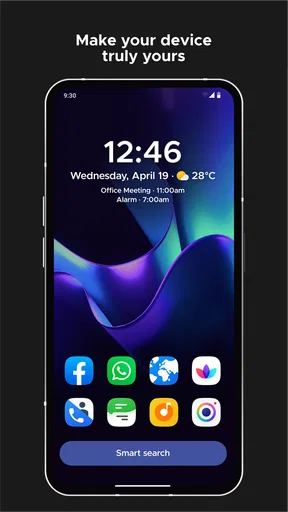
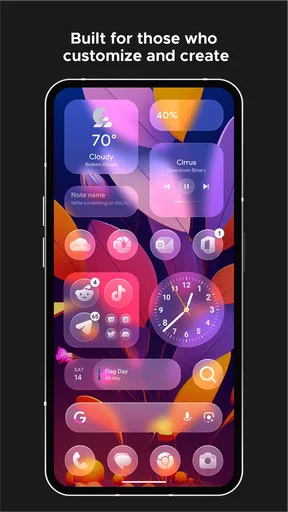
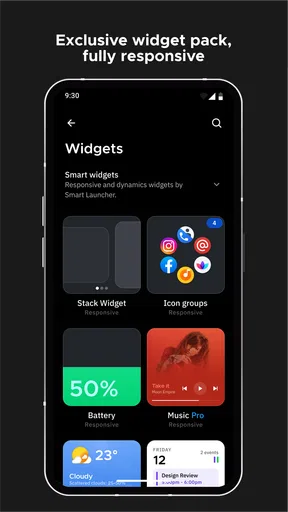
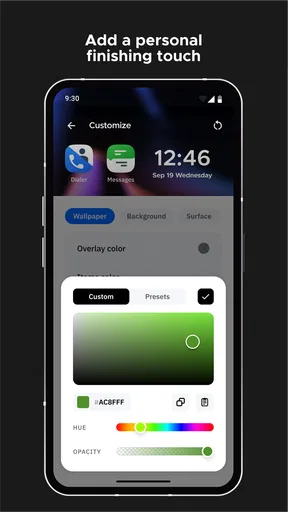
 Analyse door AppCompare
Een Android-startscherm lijkt misschien maar een plek voor pictogrammen, maar je merkt pas hoe belangrijk het is wanneer je dagelijks naar apps zoekt of steeds dezelfde handelingen uitvoert. Smart Launcher 6 is bedoeld voor wie die ervaring overzichtelijker en persoonlijker wil maken, zonder zelf elk onderdeel vanaf nul te organiseren. Ik vind het vooral interessant als je telefoon vol staat met apps en je huidige startscherm daar geen goed antwoord op heeft.
Het is een personalisatie-app van Smart Launcher Team, geen losse verzameling achtergronden of widgets. Je vervangt er de gewone startschermomgeving van Android mee en kiest vervolgens hoe je apps, zoekfunctie en widgets bij elkaar passen. Dat vraagt iets meer gewenning dan alleen een nieuwe achtergrond instellen, maar levert ook meer invloed op je dagelijkse workflow op.
Waar je keuze echt van afhangt
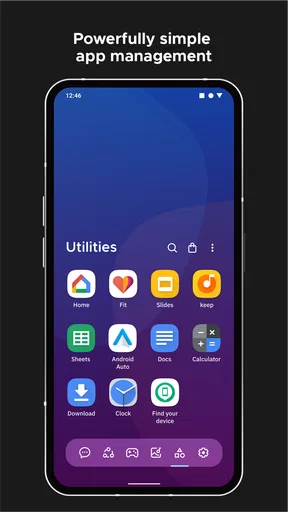
De belangrijkste vraag is niet of je een opvallend ontwerp wilt, maar hoe je je apps terugvindt. Als je graag zelf mappen maakt en ieder pictogram een vaste plek geeft, kan een klassieke launcher voldoende zijn. Als je juist liever zoekt of je appverzameling automatisch laat indelen, sluit deze aanpak waarschijnlijk beter aan. De automatische sortering is een kernonderdeel, maar niet iedereen wil dat de telefoon keuzes maakt over de ordening.
In mijn ogen is de app het meest geschikt voor mensen die hun startscherm regelmatig gebruiken als vertrekpunt, niet alleen als decoratie. Je kunt widgets combineren met toegang tot apps en zoeken, zodat je minder afhankelijk bent van een lange rij losse snelkoppelingen. Dat is vooral nuttig wanneer je werk-, reis- en ontspanningsapps door elkaar gebruikt en niet telkens wilt onthouden in welke map je iets hebt gezet.
De app is gratis te installeren en heeft PEGI 3 als leeftijdsclassificatie. Er zijn aankopen in de app, met bedragen van € 0,49 tot € 30,99 bij facturering via Play. Ik zou daarom eerst rustig bekijken welke onderdelen je daadwerkelijk nodig hebt voordat je iets aanschaft. De gratis instap maakt proberen laagdrempelig, maar betekent niet dat iedere mogelijke aanpassing automatisch zonder betaling beschikbaar is.
Een startscherm dat minder op mappen leunt
De automatische appindeling kan een nuttige uitweg zijn uit het bekende probleem van steeds meer mappen. In plaats van alles handmatig een plek te geven, kun je de categorisering gebruiken om je verzameling beter doorzoekbaar te maken. Mijn praktische tip is om na de eerste inrichting niet meteen elke categorie naar je eigen oude systeem om te vormen. Geef de indeling even de kans en kijk welke apps je werkelijk snel terugvindt; pas daarna is duidelijk waar handmatige aanpassing de moeite waard is.
Zoeken is daarbij meer dan een noodoplossing voor wie de indeling niet uit het hoofd kent. Op een drukke dag is het vaak sneller om de naam van een app in te voeren dan eerst door schermen of mappen te bladeren. Voor iemand die tientallen apps gebruikt, kan dat het verschil maken tussen een startscherm dat rustig oogt en een startscherm dat toch efficiënt blijft. Wie maar een handvol apps heeft, zal die winst waarschijnlijk minder sterk voelen.
Lezenswaardig voordat je kiest

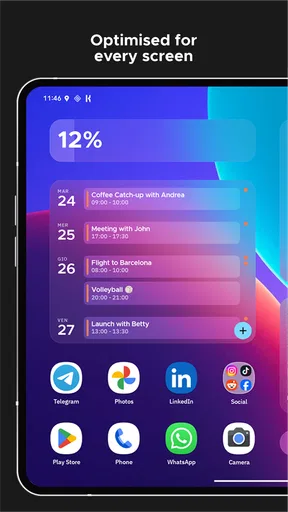
Widgets geven de omgeving een tweede functie: je hoeft niet voor iedere taak eerst een app te openen. De precieze waarde hangt af van je eigen routine en van de widgets die je gebruikt. Ik zou beginnen met alleen de informatie die je echt regelmatig raadpleegt. Een widget die je zelden nodig hebt, neemt ruimte in en maakt de pagina drukker zonder je dagelijkse gebruik te verbeteren.
Een gewone dag waarop de aanpak verschil maakt
Stel dat je onderweg bent en tussendoor je agenda, berichten en een route-app nodig hebt, terwijl je telefoon ook vol staat met winkels, bankzaken en streamingdiensten. Met een traditioneel scherm vol pictogrammen moet je de gewenste app herkennen of onthouden waar je die eerder hebt neergezet. Met automatische ordening, zoeken en een zorgvuldig gekozen widget kun je je startpunt beperken tot de dingen die op dat moment tellen.
Een concrete manier om dat voordeel te benutten is om de bovenste of meest zichtbare plek niet te vullen met apps die je nauwelijks opent. Gebruik die ruimte voor snelle toegang en laat de rest via de appindeling of zoekfunctie bereikbaar zijn. Dat voorkomt dat je bij iedere nieuwe installatie opnieuw het hele scherm moet herschikken. Tegelijk vraagt het om een korte gewenningsperiode: een app kan anders terechtkomen dan je intuïtief verwacht, dus zoeken blijft in het begin een handige terugvaloptie.
Personalisatie zonder eindeloos schuiven
Bij veel startschermalternatieven draait personalisatie vooral om zelf bepalen waar alles staat. Dat geeft maximale controle, maar maakt het ook makkelijk om veel tijd kwijt te zijn aan pictogrammen verslepen, mappen hernoemen en schermen bijhouden. Smart Launcher 6 kiest een andere balans: de basis is georganiseerd, terwijl widgets en instellingen ruimte bieden om de omgeving op je eigen gebruik af te stemmen. Dat is aantrekkelijk als je maatwerk wilt zonder dat ieder detail handwerk wordt.
De keerzijde is dat een automatische werkwijze niet voor iedereen als persoonlijk voelt. Als je een sterk visueel geheugen hebt en exact weet waar ieder pictogram hoort, kan een zelf opgebouwde indeling voorspelbaarder zijn. Ook wanneer je een uiterst eenvoudige startpagina wilt met alleen vaste snelkoppelingen, kan de extra organisatie overbodig aanvoelen. De beste keuze hangt dus af van hoeveel je gemak waardeert tegenover volledige controle.
De app is al lang beschikbaar: de uitgave begon op 11 juli 2012. De huidige versie is 6.6 build 021 en Android 7.0 of nieuwer is vereist. Dat geeft een concreet beeld van de compatibiliteit, maar zegt niet dat iedere telefoon dezelfde ervaring biedt. Ik zou na installatie vooral nagaan of widgets en de manier waarop je Android normaal gebruikt goed samengaan met de nieuwe startschermindeling.
Een praktische proef zonder meteen alles om te gooien
Als je twijfelt, kun je de overstap beoordelen aan de hand van één terugkerende irritatie: een app niet kunnen vinden, te veel mappen moeten openen of telkens naar dezelfde informatie moeten zoeken. Richt de eerste pagina in rond die behoefte en laat andere onderdelen voorlopig met rust. Zo merk je of de automatische ordening en de zoekfunctie je echt helpen, in plaats van alleen een nieuw uiterlijk te beoordelen.
Ik zou ook letten op de momenten waarop je telefoon in één hand gebruikt. Een widget of snelkoppeling is pas handig als je hem gemakkelijk bereikt en de informatie erop in één oogopslag begrijpt. Zet niet alles wat beschikbaar is op de voorpagina; een rustige indeling maakt het eenvoudiger om te zien welke onderdelen werkelijk tijd besparen. Als je na een paar dagen nog steeds vooral je oude mappen nabouwt, is dat een teken dat handmatige indeling waarschijnlijk beter bij je past.
Waar alternatieven beter kunnen passen
De standaardlauncher van je telefoon is vaak de verstandigste keuze als je niets wilt veranderen aan je bestaande gewoontes. Die is al ingericht voor het toestel en vraagt geen overstap naar een andere indeling. Als je tevreden bent met vaste pagina’s en af en toe een map aanmaakt, voegt een aparte launcher mogelijk vooral instellingen toe die je nooit gebruikt.
Een minimalistische launcher is logischer wanneer je juist minder visuele prikkels wilt en zo weinig mogelijk op het scherm wilt zien. Smart Launcher 6 kan eveneens helpen om een rommelig geheel te vermijden, maar de nadruk op organiseren, widgets en zoeken maakt het niet automatisch de beste optie voor iemand die alleen een kale pagina zoekt. Kijk dus niet alleen naar hoeveel je kunt aanpassen, maar ook naar hoeveel onderdelen je dagelijks wilt tegenkomen.
Voor gebruikers die alles liever met de hand rangschikken, past een meer traditionele, handmatig opgebouwde launcher mogelijk beter. Die aanpak vraagt onderhoud wanneer je apps toevoegt, maar geeft een directe en vertrouwde plek aan elk pictogram. Smart Launcher 6 is sterker wanneer je niet steeds wilt sorteren; de handmatige aanpak wint wanneer je eigen ruimtelijke indeling belangrijker is dan automatische organisatie.
Een andere afweging is de omvang van je appverzameling. Met weinig geïnstalleerde apps is een aparte sorteerlaag minder waardevol. Met een grote, gemengde verzameling kan de combinatie van categorieën en zoeken juist veel kleine onderbrekingen schelen. Ik zou de app dus niet kiezen omdat personalisatie op zichzelf aantrekkelijk klinkt, maar omdat je huidige manier van vinden aantoonbaar tijd of aandacht kost.
De overstap vraagt om een korte herinrichting
Een launcher verandert een onderdeel dat je de hele dag door ziet. Daarom kan een overstap in de eerste uren onwennig zijn, zelfs als de nieuwe indeling uiteindelijk beter werkt. Je moet opnieuw leren waar je zoekt, welke apps automatisch bij elkaar staan en welke widgets de moeite waard zijn. Mijn advies is om je oude indeling niet onmiddellijk exact na te bouwen. Als je dat doet, behoud je mogelijk vooral de oude gewoontes en benut je de nieuwe organisatie nauwelijks.
Begin liever met een kleine selectie dagelijkse apps en één of enkele widgets die een duidelijk doel hebben. Gebruik de zoekfunctie voor de rest en let op welke categorieën logisch aanvoelen. Pas daarna de onderdelen aan die je herhaaldelijk vertragen. Dat is een praktische manier om de overstap te beoordelen zonder meteen veel tijd te investeren in cosmetische details.
Houd er ook rekening mee dat een ander startscherm invloed heeft op de manier waarop je thuispagina aanvoelt, ook al blijven je apps zelf dezelfde. Wie een telefoon deelt, iemand anders regelmatig laat gebruiken of sterk vertrouwt op de vertrouwde standaardindeling kan die verandering juist vervelend vinden. In dat geval is het de moeite waard om eerst te bedenken of de organisatorische winst opweegt tegen het opnieuw aanleren van de bediening.
Wat de populariteit wel en niet voor jou betekent
De gemiddelde beoordeling is 4,5 uit 5, gebaseerd op ongeveer 693 duizend beoordelingen. De app is bovendien meer dan 50 miljoen keer geïnstalleerd en heeft 985 geschreven recensies. Dat wijst erop dat veel Android-gebruikers deze vorm van personalisatie uitproberen, maar populariteit maakt een launcher niet vanzelf passend voor jouw voorkeuren. De doorslag geeft of je dagelijks iets hebt aan de indeling en zoekmogelijkheden.
Smart Launcher Team heeft de app ontwikkeld en de actuele versie draagt het nummer 6.6 build 021. Voor de beslissing is vooral van belang dat je op Android 7.0 of hoger zit en bereid bent je startscherm opnieuw te leren gebruiken. Wie die basisvoorwaarden haalt, kan zonder betaling beginnen en later zelf bepalen of eventuele aankopen binnen de app iets toevoegen aan de eigen inrichting.
Mijn aanbeveling
Ik raad Smart Launcher 6 vooral aan als je startscherm inmiddels een opslagplaats voor pictogrammen is geworden en je liever zoekt of automatisch laat ordenen dan steeds nieuwe mappen maakt. De combinatie van categorisering, widgets en zoeken maakt de app praktisch voor drukke gebruikers met uiteenlopende apps. Begin eenvoudig, houd je startscherm doelgericht en geef de indeling tijd voordat je conclusies trekt.
Ik zou hem overslaan als je huidige standaardlauncher al snel en prettig aanvoelt, als je ieder pictogram bewust op een vaste plek wilt zetten, of als je alleen een zo leeg mogelijke pagina zoekt. In die situaties biedt een standaard- of minimalistische oplossing waarschijnlijk minder frictie. Mijn oordeel is positief, maar niet omdat meer personalisatie altijd beter is: deze app is vooral de moeite waard wanneer je de organisatie echt nodig hebt. De grootste winst zit in minder zoeken en minder handmatig opruimen, niet in het aanpassen om het aanpassen.
Voordelen
- App-lade sorteert apps automatisch in handige categorieën.
- Aanpasbare rasterindeling past zich aan verschillende schermformaten aan.
- Gebaren bieden snelle toegang tot veelgebruikte functies.
- Pictogrampakketten van derden zijn eenvoudig toe te passen.
- Back-ups maken het makkelijker om je instellingen te herstellen.
Nadelen
- Voor sommige thema’s en extra functies is de betaalde versie nodig.
- De vele instellingen kunnen beginners in het begin overweldigen.
- Automatische categorisering plaatst apps soms in de verkeerde map.
- Widgets en sommige aanpassingen zijn afhankelijk van Android-beperkingen.
- Bij een overstap naar een andere launcher moet je je startscherm opnieuw instellen.
Veelgestelde vragen over Smart Launcher 6 ‧ Startscherm
Wat is Smart Launcher 6 en wat kun je ermee doen?
Smart Launcher 6 is een app waarmee je het startscherm van je Android-telefoon kunt vervangen en aanpassen. Je kunt apps overzichtelijk indelen, de vormgeving personaliseren en widgets of snelkoppelingen toevoegen. De app sorteert geïnstalleerde apps automatisch in categorieën, zodat je ze makkelijker terugvindt. Welke functies beschikbaar zijn, kan per versie verschillen; controleer daarom de actuele beschrijving en instellingen voordat je de launcher kiest.
Is Smart Launcher 6 gratis te gebruiken?
Je kunt Smart Launcher 6 doorgaans gratis installeren en de basisfuncties uitproberen. Voor bepaalde extra mogelijkheden kan een betaalde upgrade of abonnement nodig zijn, afhankelijk van het actuele aanbod in de app. Kijk vóór aankoop goed welke functies zijn inbegrepen, of er terugkerende kosten zijn en wat de voorwaarden voor annuleren zijn. Prijzen en beschikbare pakketten kunnen per land en platform verschillen.
Hoe stel ik Smart Launcher 6 in als standaard startscherm?
Na installatie vraagt Android meestal of je Smart Launcher 6 als standaard startapp wilt gebruiken. Je kunt die keuze ook later aanpassen via de Android-instellingen, doorgaans onder Apps en vervolgens Standaard-apps of Startapp. De benaming verschilt per toestel en Android-versie. Als je terug wilt naar het oorspronkelijke startscherm, kun je daar opnieuw de launcher van de fabrikant selecteren of Smart Launcher 6 verwijderen.
Kan ik mijn startscherm en apps aanpassen met Smart Launcher 6?
Ja. De app biedt opties om het uiterlijk en de indeling van je startscherm aan te passen, zoals thema’s, pictogrammen, widgets en appcategorieën. De precieze keuzes hangen af van je toestel, Android-versie en eventuele betaalde functies. Neem na installatie even de tijd om de instellingen te verkennen en controleer of je favoriete iconpacks of widgets compatibel zijn. Zo voorkom je verrassingen bij het nabouwen van je huidige indeling.
Welke gegevens of machtigingen heeft Smart Launcher 6 nodig?
Een launcher heeft toegang nodig tot informatie over apps en functies van het startscherm om bijvoorbeeld pictogrammen te tonen en apps te openen. Aanvullende machtigingen kunnen afhankelijk zijn van functies die je gebruikt, zoals meldingen of widgets. Controleer de machtigingsverzoeken op je eigen toestel en geef alleen toegang die je begrijpt en nodig vindt. Raadpleeg ook het privacybeleid en de actuele Play Store-vermelding voor informatie over gegevensverwerking.


